PRIMER PERIODO
BIENVENIDOS TODOS AL AULA DE INFORMÁTICA

PERIFÉRICOS DEL COMPUTADOR
En informática, se denomina periféricos a los aparatos y/o dispositivos auxiliares e independientes conectados a la unidad central de procesamiento de una computadora.
Se consideran periféricos tanto a las unidades o dispositivos a través de los cuales la computadora se comunica con el mundo exterior, como a los sistemas que almacenan o archivan la información, sirviendo de memoria auxiliar de la memoria principal.
Los periféricos pueden clasificarse en:
1. Periféricos de entrada: Los periféricos de entrada permiten al usuario introducir información en el ordenador. Cabe aclarar que algunos ya no se usan tanto como antes..

- Teclado
- Micrófono
- Escáner
- Ratón o mouse
- Escáner de código de barras
- Cámara web
- Lápiz óptico
- Cámara digital
2. Periféricos de salida: son dispositivos que muestran o proyectan información hacia el exterior del ordenador. La mayoría son para informar, alertar, comunicar, proyectar o dar al usuario cierta información, de la misma forma se encargan de convertir los impulsos eléctricos en información legible para el usuario. Sin embargo, no todos de este tipo de periféricos es información para el usuario.

- Visualizador - Video Beam ó proyector
- Monitor
- Impresora
- Fax
- Tarjeta de sonido
- Altavoz
- Auriculares
3. Periféricos de entrada/salida (E/S): sirven básicamente para la comunicación de la computadora con el medio externo.

4. Periféricos de almacenamiento: son los dispositivos que almacenan datos e información por bastante tiempo. La memoria de acceso aleatorio no puede ser considerada un periférico de almacenamiento, ya que su memoria es volátil y temporal.

5. Periféricos de comunicación: son los periféricos que se encargan de comunicarse con otras máquinas o computadoras, ya sea para trabajar en conjunto, o para enviar y recibir información.


- Disco duro
- Disquete
- Unidad de CD
- Unidad de DVD
- Memoria USB
- Cinta magnética
- Tarjeta perforada
- Memoria portátil
- Otros dispositivos de almacenamiento: la nube

- Fax-Módem
- Tarjeta de red
- Concentrador
- Conmutador
- Enrutador
- Tarjeta inalámbrica
- Tarjeta Bluetooth

En un archivo de MS Word, que llamarás "Mi cuaderno de informática" deben ir las siguientes páginas:
1. En la página uno diseñarás un afiche sobre una de las normas del pacto de aula que a tu juicio necesitemos más. Observarás el tipo de letra, el color el fondo etc., que podrás encontrar en el menú Inicio/Fuente

2. En la página dos harás un resumen de la historia de los computadores, los vídeos fueron vistos en clase, si no recuerdas nada, investiga. Pon atención a los márgenes 4x4x3x3 de la página, al tamaño de la letra, Arial 12, interlineado 1,5. Todo esto lo encontrarás en el menú Inicio/Párrafo y en Diseño de página/configurar página


3. En la página 3 insertaremos una tabla en la que recopilamos información básica de nuestros compañeros de aula como, nombre, edad, barrio, hobbies, talla de zapatos entre otros, para insertar una tabla puedes hacerlo desde el menú Insertar/Tabla

4. En la página cuatro haremos una lista de las partes del computador que mas usamos en nuestra cotidianidad, en el hogar, en el café internet, donde el vecino/a, donde familiares, en el colegio. Utiliza lo que sabes sobre la inserción de tablas para hacer la lista.

3. Realiza la siguiente sopa de letras

4. Completa el siguiente cuadro.

CURSO BÁSICO DE WINDOWS 10 CLIC AQUI
Enlaces Recomendados:
Ayuda y Soporte de Word
Aprendizaje de Word
Curso virtual de MS Word 2016


Surgimiento
Posibilidades fundamentales que ofrece la herramienta
Familia de los procesadores de textos
Revisión de texto
Importancia
Ventana de Microsoft Word


4. Completa el siguiente cuadro.

CURSO BÁSICO DE WINDOWS 10 CLIC AQUI
Enlaces Recomendados:
Ayuda y Soporte de Word
Aprendizaje de Word
Curso virtual de MS Word 2016
PROCESADORES DE TEXTO
El procesador de texto, en informática: “es la aplicación utilizada para la manipulación de documentos basados en texto. Es el equivalente electrónico del papel, el bolígrafo, la máquina de escribir, el borrador y el diccionario.
En principio, los procesadores de textos se utilizaban en máquinas dedicadas específicamente a esta tarea; se usan en ordenadores o computadoras de propósito general, en los que el procesador de texto es sólo una de las aplicaciones instaladas”
MICROSOFT WORD
Microsoft Word, es un procesador de texto que se puede utilizar para crear documentos nuevos y modificar documentos existentes. Con Word puede componer un documento, una carta, resumen, memoria, presentación, historia corta, y a continuación, llevar a cabo cambios fácil y rápidamente. Puede agregar y eliminar texto, cambiar la disposición y el formato. Puede obtener ayuda con la ortografía y con la gramática mientras escribe e incluso corregir errores automáticamente con Autocorrección”.
Microsoft Word es un programa informático orientado al procesamiento de textos. Fue creado por la empresa Microsoft, y viene integrado predeterminadamente en el paquete ofimático denominado Microsoft Office.
Surgimiento
En el siglo XX, con el surgimiento y desarrollo de las computadoras, las máquinas de escribir eléctrica se perfeccionaron, dotándolas de memoria interna para el almacenaje del texto, pero este no solo debía ser almacenado también era necesario procesarlo, de ahí que los programadores se dieron a la tarea de crear programas que fueran capaces de procesar el texto y perfeccionarlo, por lo que se elaboraron máquinas electrónicas que su función consistía en procesar textos, pero como todos los usuarios de las computadoras sienten la necesidad de expresarse de forma escrita, entonces era evidente que debía incorporarse a la computadora personal algún software para el procesamiento del texto, es por ello que la mayoría de las microcomputadoras actuales dan la posibilidad de operar con un procesador de texto.
Los procesadores de texto tienen sus antecedentes en WordStar, nombre del primer procesador de textos que se creó para un ordenador personal. Programado por Rob Barnaby para la empresa MicroPro International, apareció en 1978. WordPerfect, nombre del procesador de textos más popular de la segunda mitad de la década de 1980 creado para los miniordenadores de Data General por la empresa Satellite Software Internacional. A medida que las ventas de MS-DOS se disparaban, Microsoft empezó a desarrollar una serie de aplicaciones para computadoras con fines comerciales. En 1982 salió al mercado Multiplan, un programa de hoja de cálculo, y el año siguiente se puso a la venta el procesador de texto denominado Microsoft Word, el cual forma parte del paquete de Office.
Se han desarrollado diferentes paquetes de programas que brindan herramientas para desarrollar trabajos tan cotidianos en la vida como pueden ser: todos los procesadores de textos que ofrecen funciones para dar formato a los documentos, como cambios de tipo de letra, presentación de página, sangría de párrafos y similares. Muchos procesadores de textos pueden también comprobar la ortografía, encontrar sinónimos, trabajar con fórmulas matemáticas y realizar funciones avanzadas como crear sobres, etiquetas y otros documentos relacionados con la correspondencia personalizada. Los más avanzados presentan funciones de autoedición, que permiten elaborar folletos o pequeñas publicaciones que presenten cabeceras y pie de página, texto en columnas, tablas, rótulos y textos artísticos.
Posibilidades fundamentales que ofrece la herramienta
A continuación, se reflejan algunas posibilidades fundamentales que ofrece esta herramienta:
· Escribir sin inhibición.
· Usar diferentes recursos de lo que hoy se denomina texto enriquecido.
· Alinear el texto según convenga.
· Jerarquizar, según sean convenientes, las ideas escritas, modificando su posición lógica.
· Eliminar redundancias que afectan el estilo.
· Hacer un visionado preliminar del documento.
· Mezclar documentos provenientes de diferentes archivos digitales.
· Enriquecer un documento con el esfuerzo mínimo de un clic.
· Permitir que el procesador de texto detecte los errores ortográficos o gramaticales.
· Insertar gráficos, tablas en un documento.
· Almacenar para continuar después.
· Enviar un guión o documento por correo electrónico o exportarlo con formato de Lenguaje de Marcas de Hipertexto (HTML).
Familia de los procesadores de textos
La familia de los procesadores de textos es numerosa. Por ejemplo, procesadores de textos muy conocidos como Wordstar, Chiwriter, EasyWord, WordPerfect, entre otros. Muchos representantes de esta familia ya tienen su versión en Windows, unos como aplicación independiente y otros como parte de paquetes integrados. Con cualquiera de los representantes de la familia de los procesadores de textos se puede dar respuesta a los diferentes problemas que surgen ante la necesidad de crear un documento, puesto que las posibilidades para el tratamiento de textos son inherentes a todos y a cada uno de ellos. Desde luego, en la misma medida que el problema planteado tenga mayores exigencias, habrá que recurrir a un procesador de textos con mayores recursos. En la actualidad, para la creación de documentos se considera importante la inclusión de objetos diversos no textuales que aporten más a la información que desean trasmitir.
Revisión de texto
La revisión de textos es otro aspecto del aprendizaje que un procesador de texto puede simplificar. Las personas tienden a escribir de una vez; en muchas ocasiones sin esquema previo y, casi siempre, sin proceder a una revisión y nueva preparación del original, ya que todo esto exige un trabajo excesivo y un tiempo del que en muchas ocasiones carece. Cuando han tenido ocasión de escribir un texto con un procesador, y de grabarlo y sacarlo por la impresora, pueden autocorregirse o utilizar la ayuda del profesor, anotar los errores y volver a cargarlo e introducir modificaciones rápida y cómodamente. La presentación limpia de un trabajo en la pantalla permite también la fácil lectura por parte de otros compañeros y compañeras, dando oportunidad a un intercambio de ideas sobre cómo un texto concreto puede ser mejorado. El debate en vivo que se produce en este proceso de refinamiento del texto es tan valioso, en términos de aprendizaje, como el resultado final.
Importancia
Innumerables son las tareas que se pueden mencionar:
· Orientaciones para la realización de tareas en diferentes materias o asignaturas.
· Sistema de ejercicios para un tema, una asignatura, un curso o una especialidad.
· Soluciones a temas de estudio o sistemas de ejercicios.
· Informe de resultados de trabajos prácticos o investigativos.
· Ponencias para presentar en eventos, encuentros de conocimientos y concursos.
· Boletines informativos.
· Cartas oficiales o personales.
Ventana de Microsoft Word
La ventana de Microsoft Word: como todas las de Windows consta de:

· Barra de título: donde se encuentra el título del documento en el que se está trabajando.
· Barra de menú: En los menús de la misma están agrupados los comandos de Microsoft Word y los botones de control de la ventana minimizar, maximizar, restaurar y cerrar.
· Barra de estado: que en este caso ofrece información sobre el documento (número de página, página actual, sección, línea y columna donde se encuentra el puntero, etc.)
· Punto de inserción: barra intermitente independiente del puntero del mouse que indica el punto en que aparecerá el texto que se escriba. (cursor)
· Barras de desplazamiento: permite ver el contenido de todas las páginas.
· Botones de vistas: permite cambiar para los diferentes modos de ver el documento en pantalla. Esto también se puede hacer a través del menú “Ver” seleccionando la vista que desee.
· Reglas (horizontal y vertical).
· Barras de herramientas: contienen botones que representan los diferentes comandos que se pueden ejecutar con los diferentes menús. Hay diferentes barras de herramientas que pueden hacer visibles o no usando el menú de contexto de las barras o seleccionando en el menú Ver el comando Barra de herramientas para ver todas las barras de herramientas que existen y personalizarlas si así lo desea agregando o eliminando botones.
Habilidades básicas a adquirir
Las habilidades básicas para el trabajo con el procesador de textos Microsoft Word son:
- Crear y modificar un documento.
- Abrir un documento ya elaborado.
- Guardar.
- Insertar imágenes pre-diseñadas.
- Procesar la información (mover, copiar, cortar, cambiar el tipo fuente, tamaño de fuente, color).
- Operar con el teclado.
Fuente
Hernández Rodríguez, Irene María. (2011). Tareas de aprendizaje para el desarrollo de habilidades con el procesador de texto microsoft word en escolares de cuarto grado. Trabajo de opción de máster en ciencias de la educación. Universidad de Ciencias Pedagógicas "Capitán Silverio Blanco Núñez", Fomento.
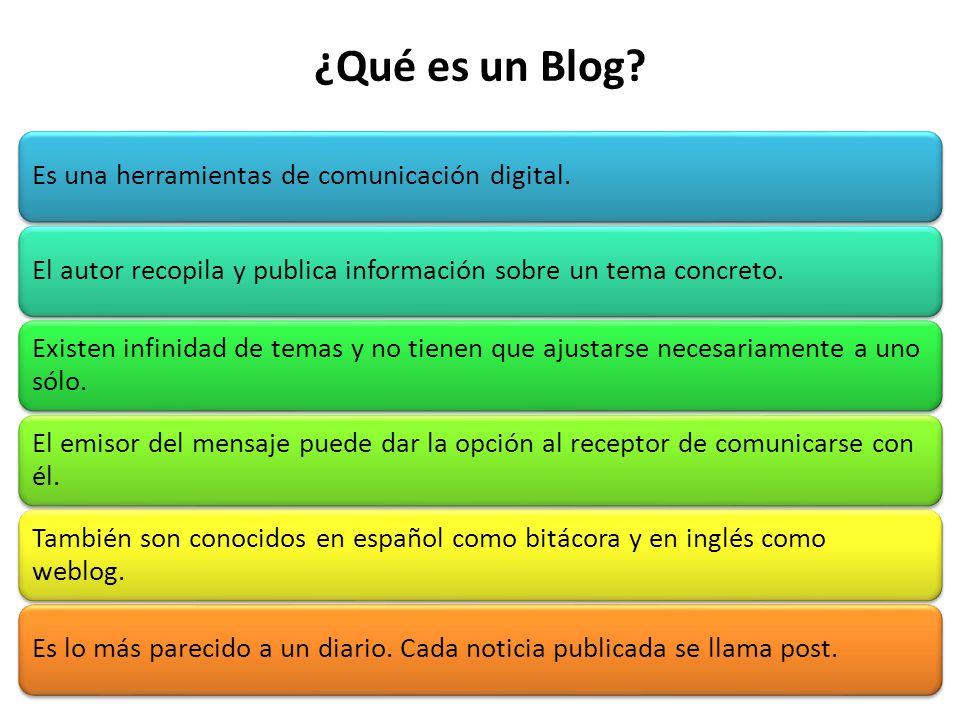
Blogger es una de la páginas que puede usar para crear su propia bitácora. Es un servicio de Google, así que al igual que Youtube, puede acceder a él usando su cuenta de correo de Gmail.
Siga estos consejos antes de crear un Blog.
PASO A PASO
1. Si tiene cuenta en Gmail, puede acceder directamente a Blogger desde su correo. En la barra superior de herramientas, elija la última opción "Más" y ahí busque "Blogger".

2. Puede acceder también entrando directamente a www.blogger.com digitando los datos de su cuenta de Gmail. Si no tiene cuenta, debe crear una.
 3. Confirme el perfil. Mire que los datos sean los correctos. Esta es la información que los lectores verán cuando consulten tus entradas. Si todo está bien oprima continuar.
 4. En la nueva ventana, mire el lado izquierdo y haga clic en ‘Crear Nuevo Blog’.
5. Piense en el título que le pondrá a su Blog. Recuerde que este tiene que ser atractivo y además estar relacionado con el tema general.
 6. La dirección, es la dirección de la página Web de su blog. Si el nombre de su blog es "Fútbol al día", la dirección quedará así: "futbolaldia.blogspot.com". El mismo programa le estará indicando si la dirección que pone está disponible o no, por eso debe pensar en una bien original.
 7. La plantilla es algo fundamental en la creación de su blog. Tenga en cuenta que debe ser escogida pensando en el tema sobre el que vaya a tratar el Blog, además, debe ser atractiva y fácil de usar para el lector. Cuando tenga esos pasos haga clic en ‘Crear’.
 8. Inmediatamente se abrirá una nueva ventana con muchas opciones:
 · Si oprime el lápiz naranja al lado del titulo de su Blog, podría crear su primera entrada. Es decir escribir su primer texto.
 · En la parte inferior izquierda hay un opción que dice ‘Lista de lectura’ oprímala y agregue otras páginas o blogs que tengan que ver con su tema. Esto se hace para que su página se vea más nutrida de información y para que los lectores se puedan redireccionar a otros blogs.
 · Al lado derecho del título hay una opción que dice ‘Ver Blog’. En este usted podría mirar la diagramación y diseño de su blog y ver cómo quedó.
 · Si quiere cambiarle el diseño, el nombre u otros detalles. Oprima la opción que está entre ‘Ver Blog’ y el lápiz naranja. Hay de desplegará un menú y usted podrá escoger qué quiere cambiar o ver de su blog.

Siga estos consejos antes de crear un Blog.
PASO A PASO
1. Si tiene cuenta en Gmail, puede acceder directamente a Blogger desde su correo. En la barra superior de herramientas, elija la última opción "Más" y ahí busque "Blogger".
5. Piense en el título que le pondrá a su Blog. Recuerde que este tiene que ser atractivo y además estar relacionado con el tema general.

¿Qué es PowerPoint?
PowerPoint es un programa de presentación con diapositivas que forma parte del conjunto de herramientas de Microsoft Office.
Con PowerPoint, es fácil crear y presentar ideas, así como colaborar en ellas, de una forma visualmente atractiva y dinámica.
Con PowerPoint, es fácil crear y presentar ideas, así como colaborar en ellas, de una forma visualmente atractiva y dinámica.

- Power Point es un programa de Microsoft Office para realizar presentaciones que te permite diseñar tus diapositivas con texto e imágenes animadas.
- Esta herramienta es una de las más extendidas para crear un apoyo visual dinámico en tus exposiciones, pero tal es su capacidad, que cuando lo dominas, un programa como PowerPoint se convierte en algo mucho más poderoso que un medio para generar tu presentación, ya que también podrás diseñar tus propias imágenes animadas, logos, banners, trípticos, mapas conceptuales o incluso juegos interactivos.
- Así que debido a que es una herramienta tan versátil, aquí te voy a enseñar todas las entrañas de Power Point para que el único límite que tengas a la hora de crear en él sea tu imaginación.
Enlaces Recomendados:
Aprendizaje de PowerPoint para Windows
Curso de Powerpoint 2003
Curso Powerpoint 2010 en pdf
Curso de PowerPoint 2016
Plantillas de PowerPoint
Aprendizaje de PowerPoint para Windows
Curso de Powerpoint 2003
Curso Powerpoint 2010 en pdf
Curso de PowerPoint 2016
Plantillas de PowerPoint
5 Claves para Dominar Powerpoint como un Maestro
1. Una idea por diapositiva
Una correcta organización de tu Power Point es fundamental para realizar una buena presentación y que tu audiencia no pierda el hilo. Por ello, haz que cada idea que quieras transmitir esté en una diapositiva diferente. De esta manera no mezclarás conceptos y la presentación será más clara.
2. Sé visual. Más imágenes que letra
Las diapositivas no son tus anotaciones personales. No tienes que escribir en ellas todo lo que vayas a decir. De hecho, cuanto menos escribas, más lo agradecerá el público. Un apoyo visual sirve para ayudarte a transmitir el mensaje y por lo tanto, es mucho más dinámico que añadas imágenes, gráficos y esquemas visuales que acompañen tu discurso en vez del texto que vas a narrar.
3. No te pierdas en las animaciones
Las animaciones entre los diferentes elementos de una diapositiva aportan dinamismo y frescura a tu presentación, pero no las sobrecargues. Si cada imagen de cada diapositiva entra y sale con animaciones y después añades más animaciones todavía para que interactúen entre sí…al final el público estará más pendiente de cómo se mueven tus figuras que de lo que estás diciendo. Así que animaciones sí, pero con mesura.
4. Cuida los colores
Los colores y lo que transmiten es un mundo muy amplio del que podríamos escribir páginas y páginas, y no todo el mundo coincide. Lo que sí está claro es que no puedes abusar de colores muy estridentes porque resultan visualmente molestos para tu audiencia y sólo van a querer que acabes rápido para que no les duelan los ojos. Así que evita en la medida de lo posible ese tipo de colores, sobre todo en el fondo de la presentación, y utilízalos únicamente para llamar la atención en momentos puntuales.
5. Take home message
O en castellano el mensaje que te llevas a casa. Deja siempre en la diapositiva final una frase o una idea que resuma tu presentación. Piensa en algo así como si una persona de la audiencia hubiese estado despistada toda la charla, qué concepto clave querrías que se llevase. Pues ese es el take home message que pondrás en tu presentación como conclusión final.
Ahora bien, algo muy importante que tienes que tener en cuenta es que este programa o cualquier otro para hacer diapositivas, es sólo una herramienta, no puedes poner todo tu tiempo y esfuerzo en crear un PowerPoint bonito y pensar que ya está, listo, se acabó el trabajo que tenías que hacer. No. Una buena presentación es mucho más y también vas a tener que poner empeño en aprenderlo.
Errores que cometes en el diseño de tu presentación en PowerPoint
- Volcar un documento de Word en un PowerPoint. (mucho texto)
- No prestar atención extrema al título de tu presentación (usar como título una pregunta suele dar buen resultado).
- Escribir la palabra “Presentación” en la primera diapositiva.
- Utilizar plantillas excesivamente conocidas y poco llamativas.
- Elegir “por gusto” la tipografía (tipo de letra, estilo, tamaño y color) de la presentación.
- Usar varios tipos de letra en la misma diapositiva o presentación (como máximo, dos tipos de letra).
- Usar un tamaño de letra demasiado pequeño. Si la última fila de tu auditorio no puede leer tus diapositivas, has fallado estrepitosamente.
- Escribir todo en mayúscula, negrita, subrayado o cursiva. Si todo es importante, nada es importante.
- Colocar mucha cantidad de texto en cada diapositiva.
- Colocar varios gráficos o estadísticas en la misma diapositiva. Si tienes que hacerlo opta por gráficos en forma de barra, no circulares.
- Usar más de tres colores en la misma diapositiva.
- Usar más de tres colores en toda la presentación (afecta a la memoria a corto plazo).
- Elegir fondos demasiado llamativos que entorpecen la lectura.
- Abusar de las listas con viñetas.
- Utilizar en exceso música, animaciones o movimiento. Cuanto más sencillo, mejor.
- Presentar imágenes de poca calidad o estilo casero. (baja resolución)
- Agrandar las imágenes de manera desproporcionada.
- No hacer una revisión ortográfica al finalizar la presentación.
- Ofrecer demasiadas referencias bibliográficas.
Errores que cometes en la exposición de tu presentación en PowerPoint
- No usar el lenguaje de tu público.
- Alargar demasiado la exposición.
- Comenzar diciendo “He preparado este PowerPoint…”, mejor comenzar con una anécdota o cita relevante.
- Leer tu presentación.
- Ofrecer una presentación individual a tu audiencia, ya sea en papel o por email. Mejor dejarlo para el final.
- Dar el protagonismo a tu presentación en vez de a ti mismo.
- No utilizar la presentación como guía de tu discurso.
- No mostrar tu presentación con pasión y creatividad.
- Hacer un resumen final de la presentación en la diapositiva.
- Proyectar una última diapositiva con un “Gracias”, como si no pudieses darlas con tu propia voz.
Las mejores alternativas a PowerPoint
Power Point es el programa más utilizado para crear presentaciones y apoyar de manera visual tu mensaje, pero está claro que no es perfecto.
Por ejemplo, ¿qué ocurre si la charla la tenéis que realizar entre varios y queréis editar el mismo documento? Pues que cada uno tendrá que modificar en su casa un documento y después tendréis que pelearos por averiguar en cuál de todas las versiones que tenéis es la que habéis realizado los últimos cambios.
¿O qué sucede si no tienes mucho tiempo para preparar la presentación pero necesitas que sea muy vistosa? Que tendrás que usar las plantillas prediseñadas que te ofrece PowerPoint…y francamente, no son demasiado elaboradas que digamos.
Así que para todos estos inconvenientes y más existen alternativas a Power Point que te vamos a presentar a continuación.

Si lo que necesita tu charla presentar un contenido muy visual con imágenes animadas, tienes opciones como Powtoon, Videoscribe o Rawshort que están más enfocadas al diseño gráfico animado.
Si con Power Point te va bien, pero necesitas tener mejores plantillas prediseñadas y más opciones de textos, imágenes e iconos, entonces prueba con Prezi, Genial.ly, Canva o Slidebean.
Si tu problema es que necesitas poder editar un mismo documento entre varios usuarios, Google Slides es tu mejor opción, ya que te aporta todo lo que te da PowerPoint, pero online para poder compartirlo y modificarlo entre varias personas.
Y si lo que te ocurre es que eres más de Mac que de Windows, entonces Keynotes es para ti.

No hay comentarios:
Publicar un comentario